

Перед тем, как выставить свой ноутбук на продажу, его требуется должным образом подготовить. Если этого не сделать, то он либо будет долго продаваться, либо новый собственник получит доступ к конфиденциальной информации, чего никому не хотелось бы. Рассказываю, как подготовить ноутбук к продаже правильно.
- Проверим работоспособность
- Процессор и видеокарта
- Жесткий диск
- Батарея
- Интерфейсы
- Стресс-тест
- Чистим ноутбук перед продажей
- Удаление пыли
- Замена термопасты
- Удаление данных
- Переустановка Windows
- Устраняем внешние дефекты
- Проверяем документы
- Правильно составляем объявление о продаже
- Еще несколько важных моментов
- Комментарии пользователей
Проверим работоспособность
Чтобы хорошо подготовить ноутбук, прежде всего, вам требуется проверить работоспособность отдельных его компонентов. На каждом из них стоит остановиться подробнее.
Процессор и видеокарта
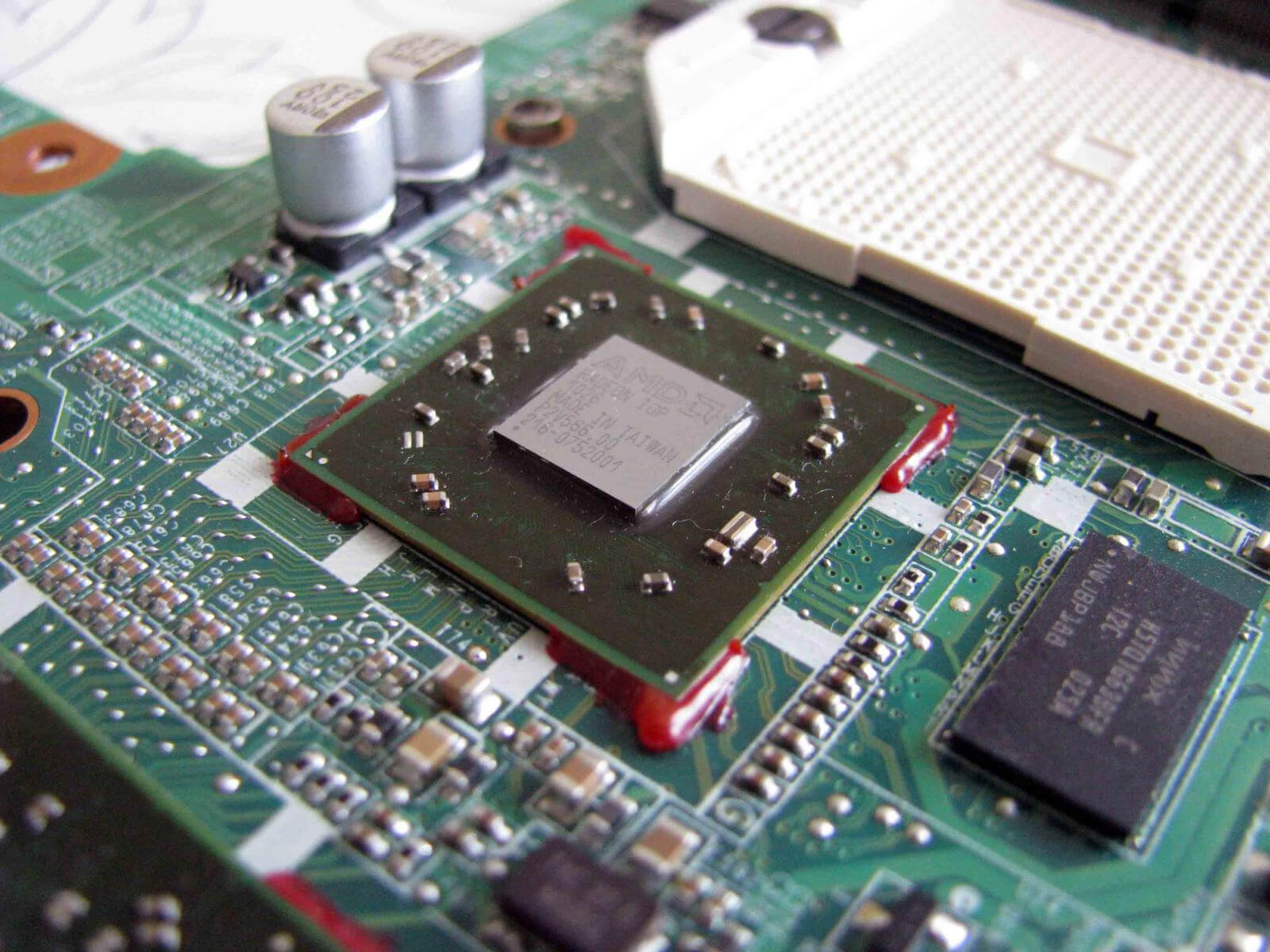
Данные компоненты системы не должны перегреваться во время того, как человек выполняет на ПК базовые вещи: просматривает ролики в интернете, работает с документами, запускает видеоигры.
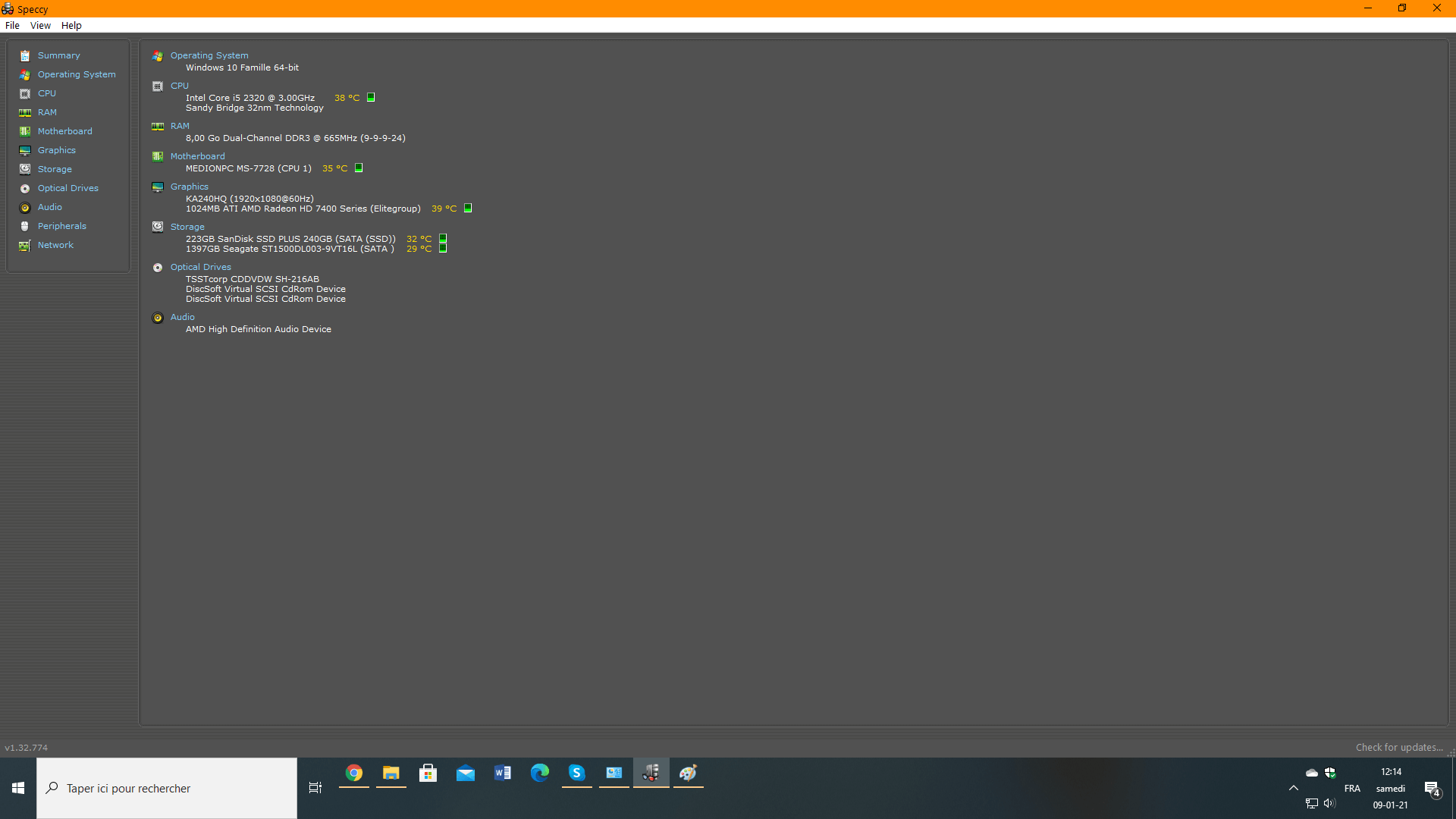
Проверить температуру процессора и видеокарты поможет утилита «Speccy». Скачать ее пробную версию можете совершено бесплатно с официального сайта ее разработчика.
Важно! Если видеокарта является встроенной, то ее температура будет всегда такой же, как и у процессора. Ничего удивительного в этом нет, поскольку оба компонента является единым целым.
Приложение будет демонстрировать температурные графики. По их цвету можно определить, каков уровень нагрева компонентов системы.
- зеленый цвет – все в пределах нормы;
- желтый цвет – температура несколько повышена (это нормально при выполнении ПК сложных задач);
- красный цвет – критический уровень нагрева.
При излишне высоком нагреве снижается частота работы компонента, а значит, падает его производительность. Решить проблему часто помогает замена термопасты, а также очистка системы от скопившейся пыли, о чем мы поговорим чуть позже.
Жесткий диск
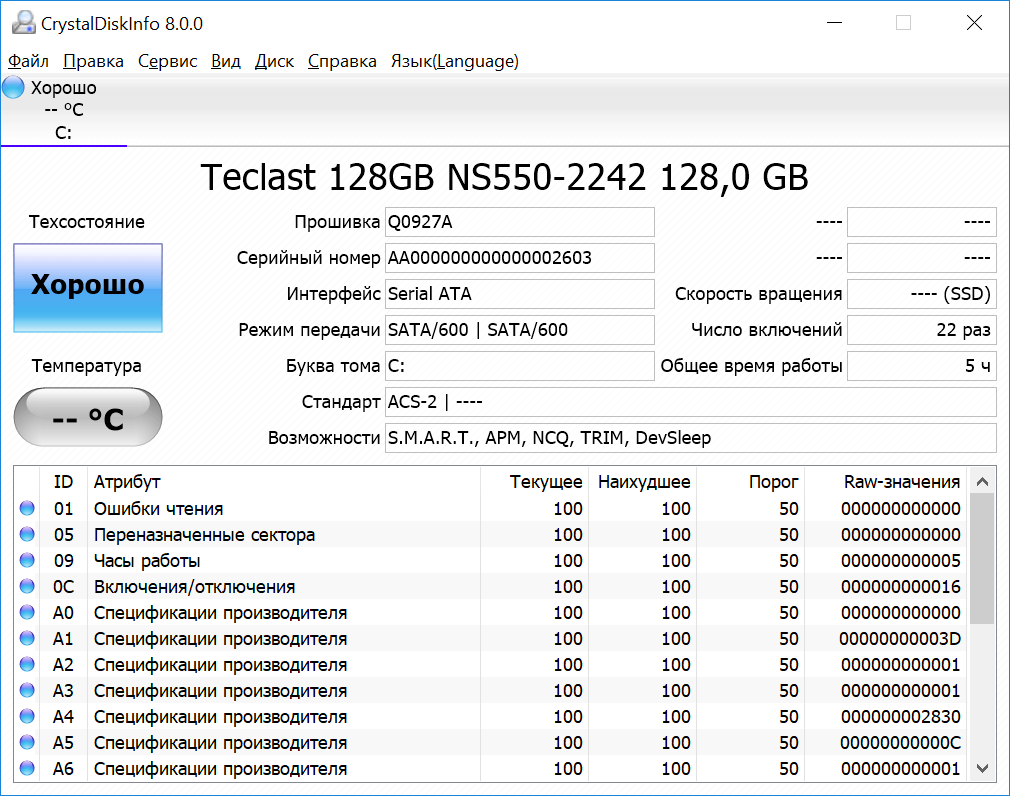
Чтобы подготовить ноутбук должным образом, также требуется обратить внимание на его жесткий диск. Чтобы узнать, в каком состоянии находятся накопители, воспользуйтесь программой «CrystalDiskInfo» (скачать с официального сайта).
Программа, равно как и официальный сайт, на английском языке. Однако разобраться с ней не составит труда. При помощи CrystalDiskInfo можно узнать техническое состояние жесткого диска (чем выше процент, тем лучше), а также количество хост-записей.
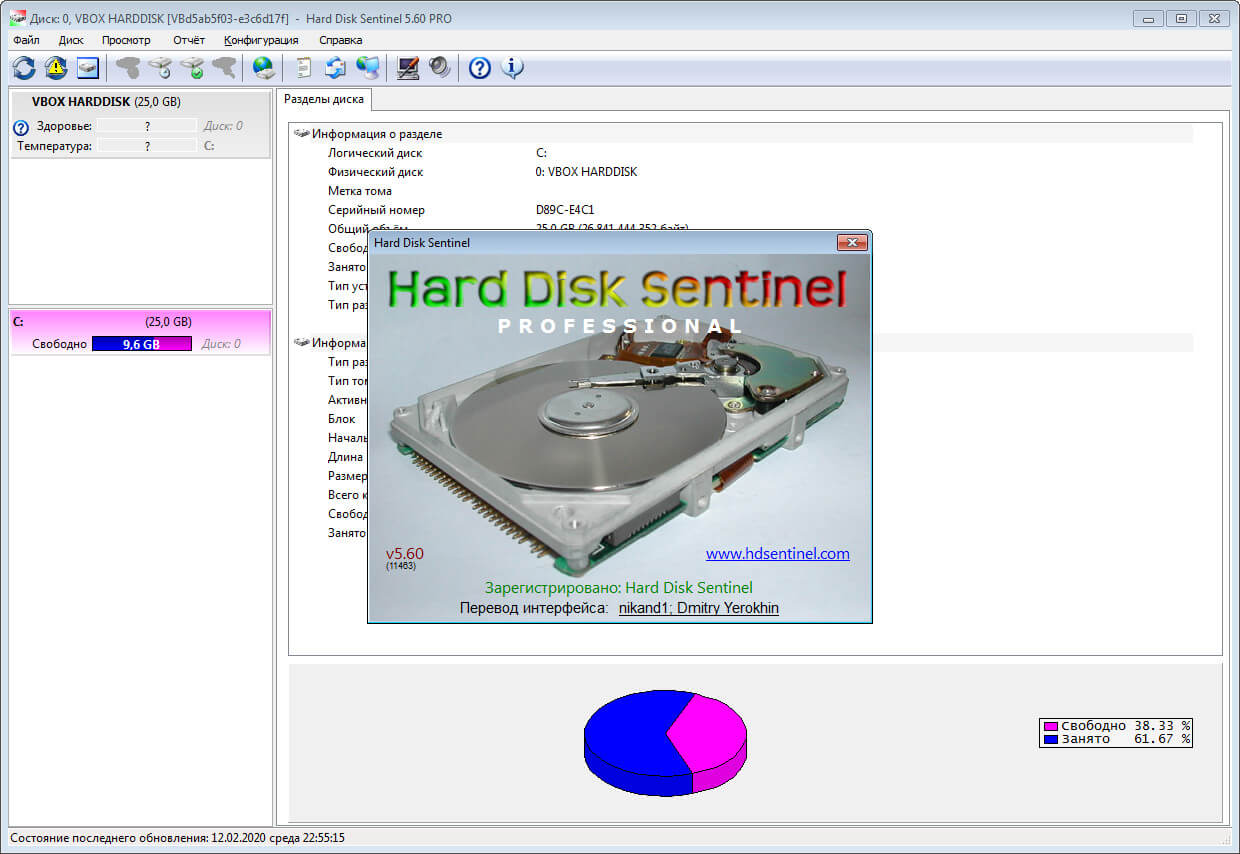
Чтобы получить более подробную информацию о состоянии диска, используйте утилиту «Hard Disk Sentiel» (скачать с официального сайта). Программа позволит в автоматическом режиме выполнить мониторинг битых пикселей, чтобы понять, сколько он еще примерно сможет проработать.
Батарея
Проверить, как долго ноутбук может работать от одного заряда батареи, вы можете, воспользовавшись утилитой AIDA64 (скачать с официального сайта). Потребуется:
- Загрузить и установить утилиту.
- Запустить ее и перейти в раздел «Электропитание».
- Выполнить зарядку ноутбука до 100 %.
- Отсоединить провод питания, зафиксировав время работы.
Важно! К сожалению, каких-либо методов, позволяющих увеличить срок работы батареи, нет. Можно только, разве что, устранить ненужные фоновые системные процессы, на которые ноутбук также тратит энергию.
Интерфейсы
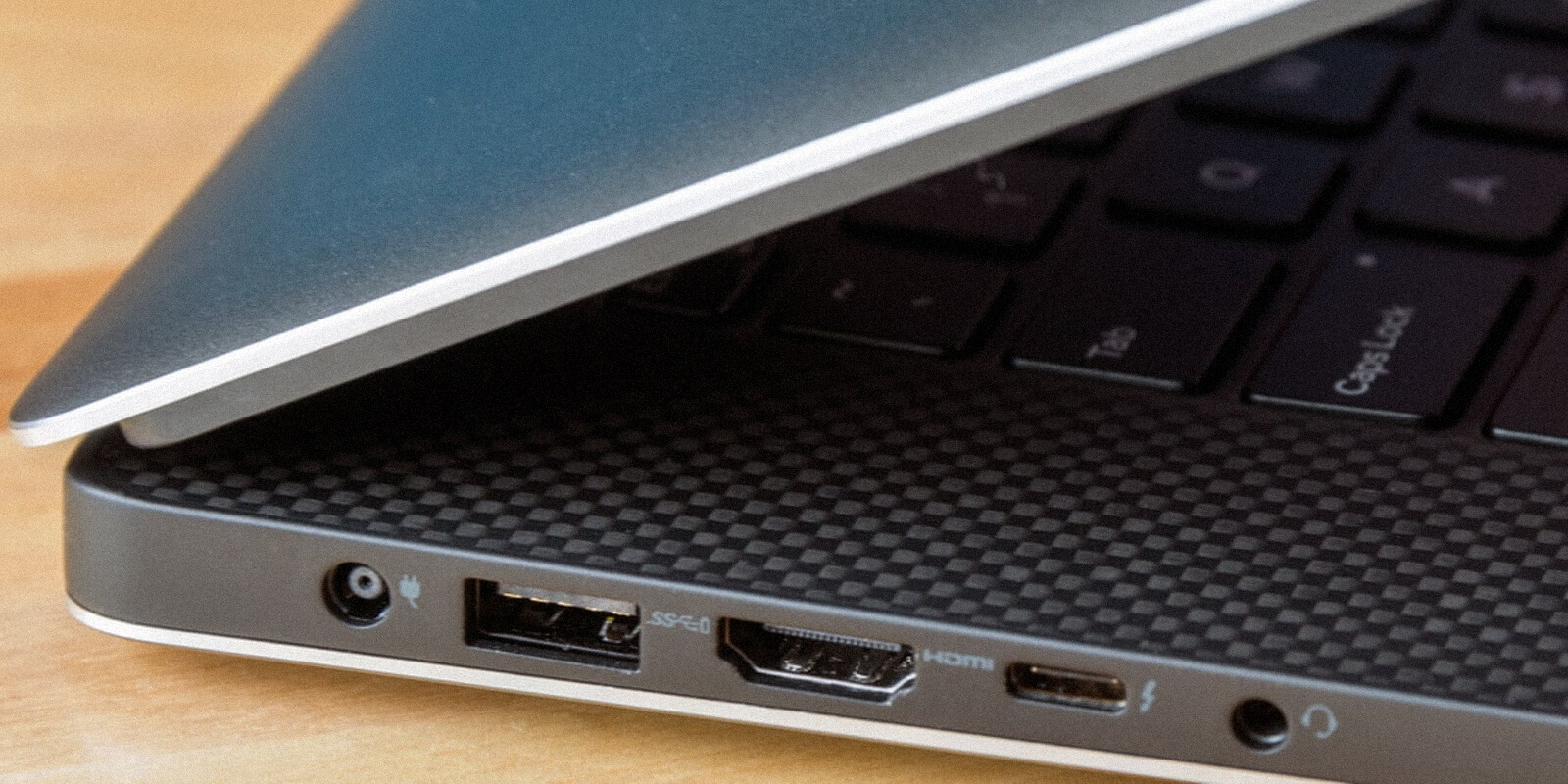
Подготовка ноутбука к продаже также предполагает проверку всех имеющихся интерфейсов. Последовательно проверьте работоспособность:
- Wi-Fi;
- Bluetooth;
- порты USB, HDMI, Rj-45, Displayport и прочие.
Тест этих интерфейсов проводите на практике. Это значит, что вам просто нужно подключиться к беспроводной сети, а также вставить в ноутбук флэш-накопитель.
Стресс-тест
Стресс-тест – это проверка ПК при максимальной нагрузке. Данный тест может занимать от 30 минут до часа. Для его запуска последовательно выполните несколько действий:
- Сначала Вам потребуется снова открыть программу AIDA
- В главном меню перейдите во вкладку «Сервис».
- В запустившемся окне выберете пункт «Тест стабильности системы».
- Поставьте отметку напротив комплектующих, которые нужно проверить.
- Кликните по кнопке «Start».
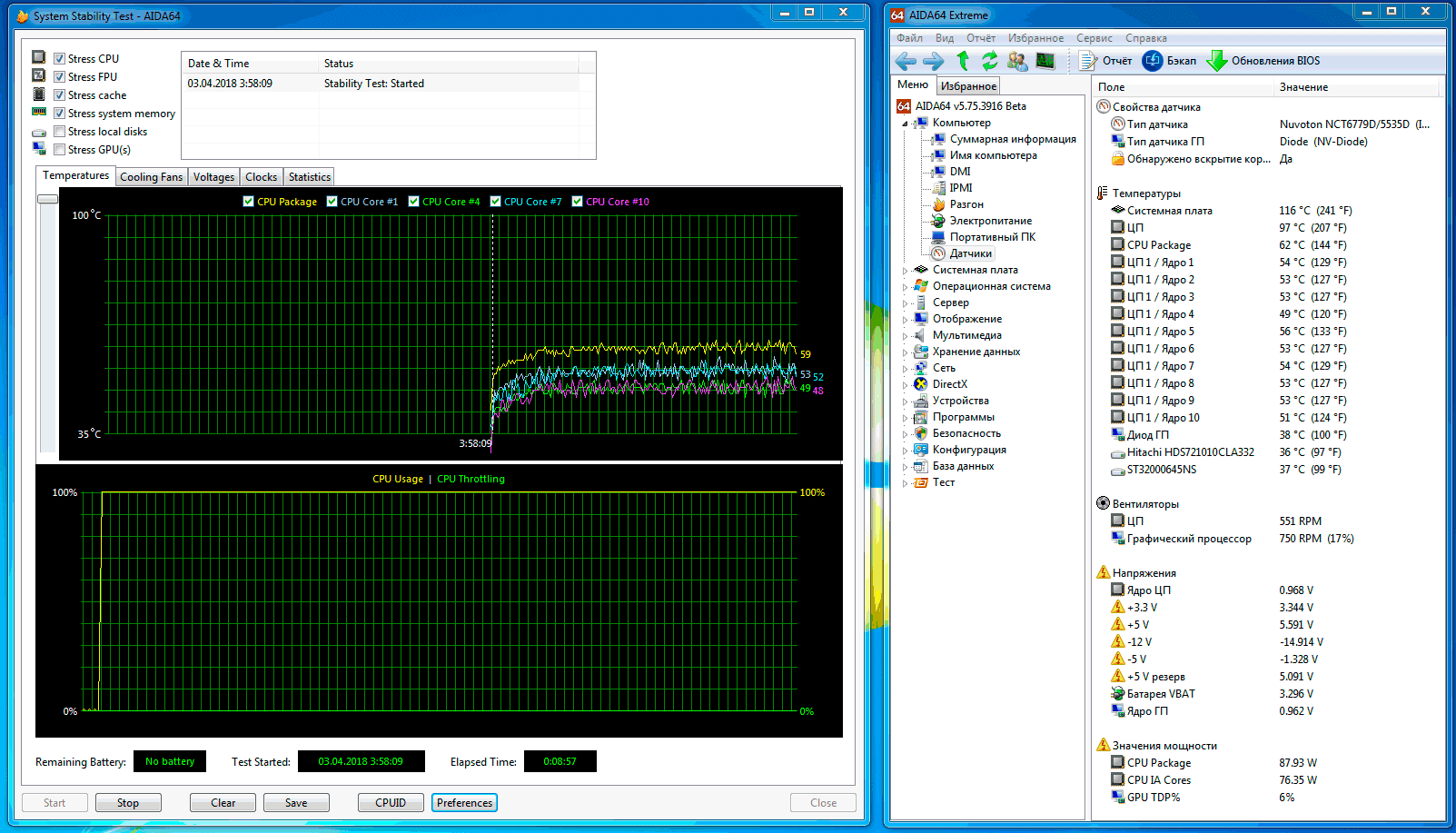
Теперь нужно только оставить ноутбук примерно на час. Если при тестировании температура какого-то из компонентов станет критичной, процесс следует остановить, нажав «Stop». Рекомендации по действиям те же – смена термопасты и чистка корпуса компьютера от пыли.
Чистим ноутбук перед продажей
Разумеется, чтобы подготовить ноутбук должным образом, недостаточно проверить работоспособность его отдельных системных компонентов. Вам потребуется выполнить еще ряд необходимых мероприятий.
Удаление пыли

Перед тем, как удалять пыль, нужно ознакомиться с несколькими условиями:
- Перед прохождением стресс-теста следует ограничиться удалением мусора с клавиатуры.
- Не следует разбирать корпус устройства, если оно находится на гарантии. В этом случае та прекратит свое действие.
- Требуется действовать осторожно, поскольку есть риск при удалении пыли повредить шлейфы, конденсаторы или матрицу экрана.
Важно! Лучше всего проводить очистку корпуса ноутбука в сертифицированных сервисных центрах. Если же хочется подготовить ноутбук, избежав лишних трат, можно все сделать и самому. Но в этом случае рекомендуется найти в интернете подробную инструкцию по разбору и очистке конкретной модели ноутбука.
Извлеченные из корпуса планки оперативной памяти, а также жесткий диск, можно почистить обычной тряпочкой. От прочей пыли поможет избавиться болон со сжатым воздухом. Также могут пригодиться антистатические щетки.
Замена термопасты
Помимо прочего, для подготовки ноутбука к продаже после многолетней эксплуатации не помешает произвести замену термопасты. Так устройство при возможном тестировании его покупателем не будет показывать перегревов отдельных технических компонентов.
Последовательность замены термопасты такова:
- Сначала избавьтесь от крышки ноутбука, после чего открутите болты, удерживающие радиатор охлаждения.
- Убедитесь, что дополнительных защелок нет. После этого снимите радиатор.
- Смочите ватную палочку в изопропиловом спирте и с помощью нее избавьтесь то остатков старой термопасты. Рабочая поверхность должна быть чистой. Также помогут справиться с этим ватные диски.
- После полного высыхания контактных площадок следует нанести по капле термопасты на центральную часть процессора и видеокарты, после чего пластиковой карточкой ее нужно равномерно размазать по всей области кристалла.

Остается только в обратном порядке собрать ноутбук.
Удаление данных
Важно знать не только о том, как подготовить ноутбук к продаже и очистить его от пыли, но и как произвести удаление всех личных данных из системы.
Внимание! Перед тем, как очищать жесткий диск, проверьте все папки на наличие важных фото, видео и документов. Если таковые имеются, перенесите их на внешний жесткий диск или в облачное хранилище.
Дальнейший порядок действий таков:
- В меню «Пуск» откройте «Параметры».
- Перейдите в раздел «Обновление и безопасность».
- Откройте вкладку «Восстановление». Справа будет расположено подменю. В нем нужно нажать «Начать».
- Далее кликните по «Удалить все».
- В конце остается только кликнуть по «Изменить параметры», после чего нажать на «Сбросить».
Сектора жесткого диска, которые ранее были заняты данными, будут освобождены. Но вот информация о файлах, которые в них были размещены, останется. Это значит, что новый собственник ноутбука, при желании, сможет получить к ним доступ, воспользовавшись специализированными программами. Чтобы избежать подобного, следует провести «затирку» локальных дисков. В этом случае как-либо восстановить данные не представляется возможным.
Для этого нужно скачать программу AOMEI Partition Assistant Standart Edition. Пробная версия утилиты доступна бесплатно. Ее вполне достаточно для решения описываемой задачи.
Загрузив и установив ее, нужно отметить нужные разделы, после чего кликнуть по «Стирание раздела». Программа предоставит выбор старания, следует отметить «Гутманна» и нажать «ОК». Далее программа самостоятельно выполнит всю работу.

Переустановка Windows
Чтобы подготовить ноутбук к продаже Windows 7 (или на любой другой системе), требуется напоследок выполнить полную переустановку операционной системы.
Конечно, чтобы подготовить ноутбук к продаже, выполнять переустановку Windows необязательно. Однако таким образом получится избавиться от накопившихся в реестре «мусорных» файлов, а также всех системных ошибок.
Сейчас на выбор есть 2 операционные системы:
- Windows 10 (скачать с официального сайта). Хоть данная ОС и не самая новая, она все еще актуальна. Плюс к этому, по сообщениям компании Microsoft, данная ОС будет поддерживаться вплоть до 2025 года (компания обязуется стабильно выпускать обновления системы).
- Windows 11 (скачать с официального сайта). Последняя версия ОС. Более функциональна, однако не для всех удобна.
После установки ОС потребуется ввести лицензионный ключ. Об этом стоит помнить.
Внимание! Настоятельно не рекомендуется выполнять загрузку операционных систем из неофициальных источников. Есть риск, что будущий владелец ноутбука вместе с устройством приобретет и целый пакет вирусных программ, которые постепенно будут красть его личные данные и мешать работать.
Устраняем внешние дефекты

Подготавливать ноутбук посредством удаления внешних дефектов может иметь смысл лишь в случае, если ноутбук дорогой, но на корпусе имеются сильные царапины или вмятины.
Устранить дефекты Вы можете, заменив корпус, либо путем его покрытия пленкой и последующей покраской. В сервисных центрах стоимость данной процедуры может доходить до 5–7 тысяч рублей, что далеко не всегда рентабельно. Корпус же, как правило, поменять чуть дешевле.
Совет: в большинстве случаев разумно подготовить ноутбук внешне, просто протерев его. Заклеивать царапины стикерами также не стоит, поскольку это, по меньшей мере, нечестно по отношению к покупателю.
Проверяем документы
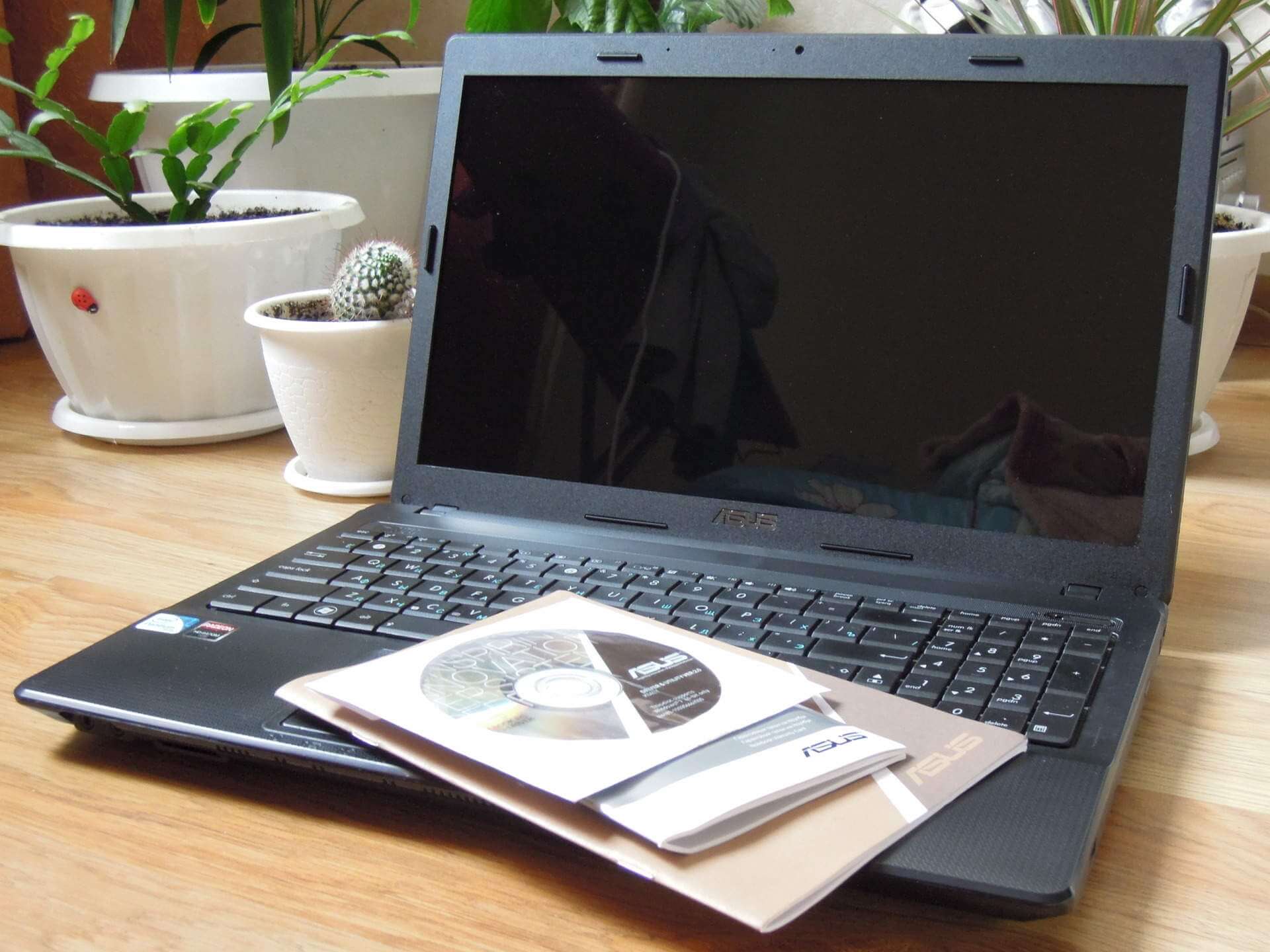
Выполняя подготовку ноутбука к продаже, соберите следующий пакет документов:
- Чек на ноутбук. Он подтвердит право владения устройством.
- Инструкция по эксплуатации.
- Гарантийный талон.
- Квитанции из сервисного центра. Их нужно прикладывать к ноутбуку в случае, если с устройством производились какие-либо работы.
Очень хорошо, если ноутбук будет продаваться в заводской коробке.
Правильно составляем объявление о продаже
Недостаточно подготовить ноутбук технически. Важно правильно составить объявление о его продаже, указав следующую информацию:
- модель устройства;
- технические характеристики;
- состояние корпуса – следует указать информацию о сколах и потертостях, если таковые имеются;
- установленная операционная система;
- срок эксплуатации устройства;
- время работы от одного заряда батареи.
Также в конце можете кратко указать ориентированность ноутбука: веб-серфинг, работа с офисными программами или видеогейминг.
Важно! Следует помнить, что правильно составленное объявление является залогом быстрой продажи ноутбука. Не следует расписывать, какой ноутбук «мощный» и «быстрый». Вся информация должна быть по существу, без «воды».
Еще несколько важных моментов
Желательно предварительно обговорить стоимость продажи, чтобы на месте не возникало никаких неприятных вопросов касаемо возможности скидки. Также рекомендуется продавать технику не дома, а в каком-нибудь людном месте, например, в кафе. Так обеим сторонам сделки будет спокойнее.
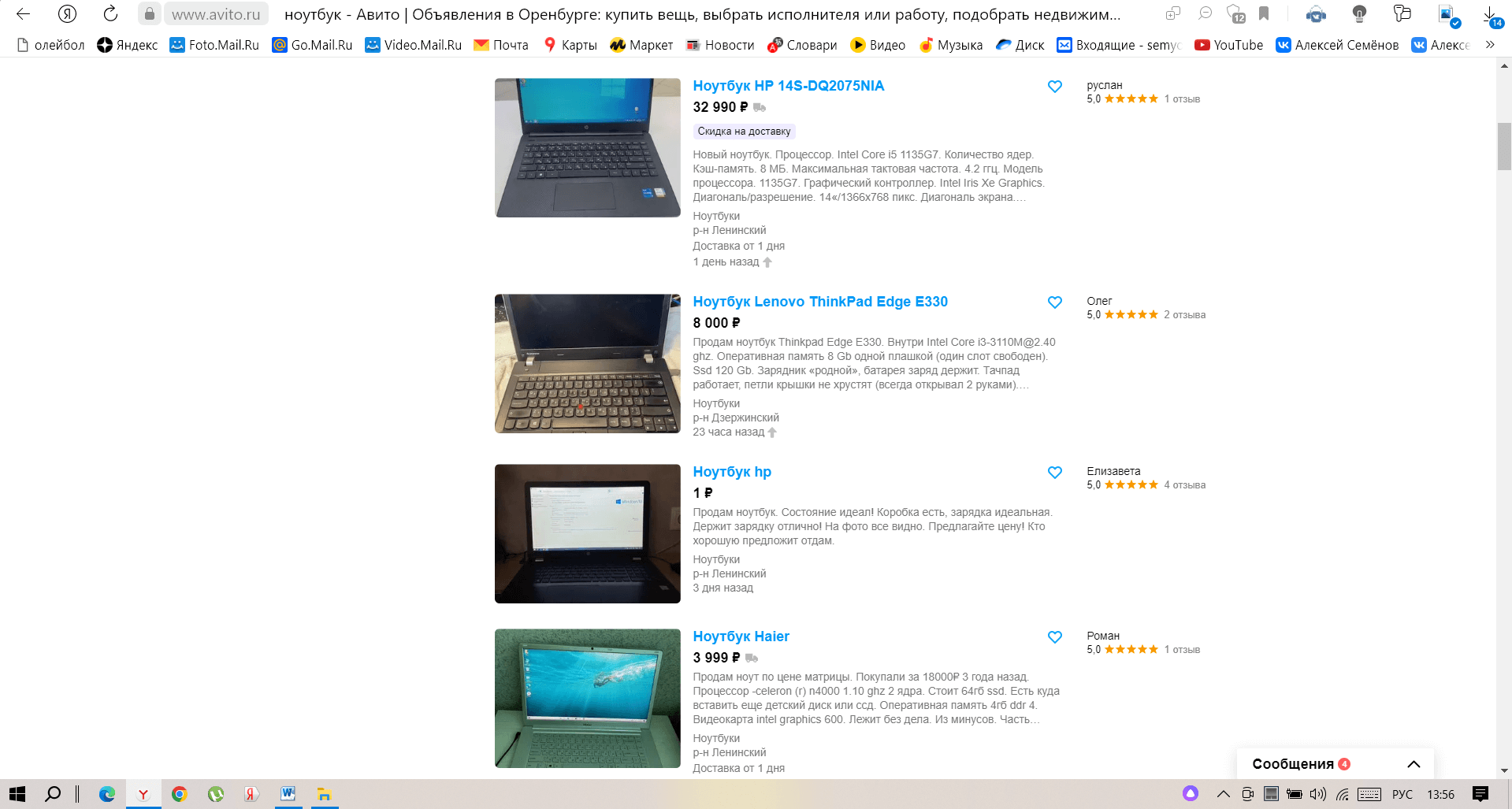
Помимо прочего, перед составлением объявления нужно произвести мониторинг рынка, чтобы понять ориентировочную стоимость устройства. Если завысить ее, ноутбук может продаваться многие месяцы, а иногда и годы.
Теперь вопросов о том, как подготовить ноутбук к продаже Windows 10 (или при наличии другой системы, неважно), возникать не должно. Требуется лишь четко следовать указаниям, размещенным в статье, а также последовательно проходить этапы подготовки: проверку работоспособности «железа», устранение из системы всех личных данных, размещение объявления.
Видео по теме:




 Нужна помощь? Напишите мне!